
Webサイトのコンバージョン率やユーザー満足度を上げたいとお考えですか? そのためには、数値だけでは見えない「ユーザーの真の動き」を知る必要があります。
2026年現在、Microsoft Clarityは単なる「無料ヒートマップ」を超え、生成AI(Copilot)による「UX分析の自動化」ツールへと進化しました。
最大の特徴は、「月間のPV数無制限の完全無料」を維持しながら、AIが数千件の録画から離脱原因を即座に要約してくれる点にあります。GA4との連携や適切なセキュリティ設定(マスキング)を組み合わせることで、コストを抑えながら分析の効率を大幅に高めることができます。
目次
Microsoft Clarityとは?AI搭載の「UX分析ツール」

Microsoft Clarityとは、Microsoft社が提供する完全無料・無制限のユーザー行動分析ツールです。
2020年の公開から6年が経過した現在、高機能なヒートマップと録画機能を無料で使える「サイト改善の必須ツール」として定着しました。
なぜ、いま多くの現場でClarityが必要とされているのか。その理由は、「AI(Copilot)活用」による効率化にあります。
なぜ、数あるツールの中でClarityなのか?
・「無料・無制限」で高度なAIを使い倒せる唯一無二の存在
2026年のサイト改善において、Clarityは単なるヒートマップツールではありません。膨大なデータを追加コストなしでAIが即座に解析し、課題の特定や分析を行う「実務直結型のAI解析パートナー」です。
・「分析に張り付く」という重労働から解放される
これまでの行動分析は、人間が何百本もの録画データを確認したり、ヒートマップの色の濃淡から必死に課題を探したりする「終わりのない作業」でした。Clarityは生成AI「Copilot」を統合しており、録画の要約からヒートマップの傾向分析まで、分析工程を大幅に短縮できます。
・チャット一つで「ユーザー行動の理由」を即座に言語化
例えば、あるページの離脱率が急増した際に、AIへ「なぜ離脱が増えたの?」とチャットで聞くだけ。AIが録画とヒートマップの両データを多角的にスキャンし、「特定のボタンが無視されている」「表示崩れが起きている」といった不満の核心(インサイト)を数秒で要約してくれます。
Microsoft Clarityを導入する4つの圧倒的メリット

他の有料ツールと比較しても、Microsoft Clarityには独自の強みがあります。
サイト数・PV数に制限がない
Clarityは、サイト数・PV数に制限がありません。
多くの無料ツールには「月間3,000PVまで」といった制限がありますが、Microsoft Clarityは無制限です。大規模サイトでも、コストを気にせず全ページの挙動を計測できます。
GA4(Googleアナリティクス4)との強力な連携
Clarityは、GA4と連携することができます。
この2つを連携することで、「GA4で『なぜかこのページの離脱率が急増している(何が起きているか)』を察知し、Clarityで『ユーザーがどこで迷っているか(どうしてそうなったか)』を動画で確認する」というシームレスな動きが可能になり、改善スピードが向上します。
長期的なデータの振り返りが可能
統計データやヒートマップは最大13ヶ月間保持されるため、前年同月のキャンペーンとの比較など、中長期的な分析が可能です。
また、録画データ(セッションリプレイ)の標準保持は30日間ですが、お気に入り登録やラベル付けをした重要な動画は最大13ヶ月間保存できるため、重要なユーザー行動を見落とさず蓄積できます。
セットアップにかかる時間は最小限
Googleタグマネージャー(GTM)等を利用すれば、数分で計測を開始できます。
【2026年比較】Microsoft Clarity vs 他ツールの特徴

Webサイトのユーザー行動を分析・改善するためのツールは、Clarityの他にもさまざまな特性を持つものがあります。
代表的な3つのツールとそれぞれの位置づけは以下の通りです。
- Contentsquare・・・高度なAIエージェントによる自動分析と、売上・改善効果の可視化に特化した「顧客体験(UX)分析プラットフォーム」
- Ptengine・・・1つのタグでユーザーデータの取得からWebサイトの改善、ポップアップ(Web接客)、ABテストまで行える「オールインワンツール」
- ミエルカヒートマップ・・・パッと見で課題がわかる優れたUIをベースに、CVR改善に必要な機能をワンストップで搭載した「解析・改善ツール」
下記は、Clarityとこれら3つのツールの特徴をまとめた比較表です。
| 料金 | 特徴・向いているサイト | |
| Microsoft Clarity | 完全無料(制限なし) | 全サイト推奨。PV数などの制限が一切ないため、まずはサイト全体のユーザー行動を網羅的に把握したい場合に最適です。AI要約機能で分析の効率化もできます。 |
| Contentsquare | 有料・要問い合わせ | 大規模EC・エンタープライズ向け。サイト内のユーザーの複雑な動きをAIが自動分析。さらに、「売上の機会損失」まで算出でき、施策の優先度を即時判断できます。 |
| Ptengine | 月間3,000PVまでは無料 | ヒートマップによる課題発見だけでなく、その場ですぐにポップアップ(Web接客)実施可能。分析から改善施策までをノーコードで素早く回したい場合に最適です。 |
| ミエルカヒートマップ | 月間3,000PVまでは無料 | スクロールや熟読エリアの可視化からABテストまで、ページ改善に必要な機能を網羅しており、スムーズに検証・改善を回したい場合に最適です。 |
現在、多くの分析ツールが無料プランを月間3,000PV程度に制限している中、ClarityはPV数の上限が一切ありません。
そのため、アクセス数の多いサイトにおいて「完全無料で全量データを計測し続けたい」「AI活用もしたい」場合、現状はClarityが唯一無二の選択肢となっています。
Microsoft Clarityの主要機能と指標

Clarityを使用すれば、数値だけでは見えない「ユーザーがどこでクリックし、どこで離脱したのか」の事実を、以下の3つの主要機能で詳しく確認できます。
ユーザーの不満を可視化する「ダッシュボード」
ダッシュボードでは、Webサイトを訪れたユーザーの行動特性や不満のデータがまとめて表示されています。特に、サイト改善のヒントとなる以下のユーザーのフラストレーション指標をしっかり覚えておきましょう。
- デッドクリック(Dead Clicks): リンクがない場所(画像やテキストなど)を、ユーザーが「ボタン」と誤認してクリック・タップした数です。
- 激怒クリック(Rage Clicks): ユーザーが同じ場所(狭い範囲)を短時間に素早く連続でクリック・タップした数です。システムの反応が遅いときや、ボタンが機能していないときによく発生します(元記事の「イライラしたクリック」)。
- 過剰なスクロール: ユーザーが想定以上にページを激しく上下にスクロールした率です。目的の情報が見つからず、ページ内を迷子になっている可能性を示します。
- クイックバック率: ユーザーが次のページに遷移した後、すぐに前のページにブラウザバックで戻った率です。リンク先の内容が期待外れだった場合などに高くなります。
- JavaScriptエラー: 画面の裏側で発生しているシステムのバグです。最新版では、このエラーがユーザー体験にどう悪影響を与えているかをAIが自動検出し、改善の優先順位を提示してくれます。
視覚的にユーザー心理を掴む「ヒートマップ」
ヒートマップ機能では、Webサイト上でユーザーによく見られている部分や、クリックされた部分が視覚的にわかります。アクセスしてきたデバイス(PC/スマートフォン)、国、期間などのフィルターで絞り込んで表示させることも可能です。
- クリックデータのフィルタリング: すべてのクリックだけでなく、「激怒クリック」やJavaScriptエラー直前の「エラークリック」、ページで最初・最後に押された箇所などを切り替えて表示できます。
- スクロールデータ(読了率の可視化): Webサイトのページのどの部分まで、何パーセントのユーザーがスクロールしていったかが色と濃度で表示されます。ユーザーがページのどの辺りで離脱しているか、ページ下部のコンバージョンボタン(CTA)まで見られているのかを確認するのに最適です。
【使い方の手順】 ヒートマップを使用するには、プロジェクトを開き、管理画面上部メニューの「ヒートマップ」をクリックして対象のURLを指定します。
実際の行動を追体験する「セッションレコーディング」
レコーディング機能では、Webサイト上でのユーザーの詳しい動きを、実際の操作画面の動画データとして記録・確認できます。
- 記録される主な情報: ページの滞在時間、クリック・タップした具体的な場所、画面をスクロールしていったスピード、マウスカーソルの細かな動きなどがすべて録画されます。
- 分析からサイト改善への活かし方: ユーザーのリアルな動きを動画として確認することで、「記事のどの辺をじっくり読んでもらっているのか」「逆にどこが読み飛ばされているのか」が感覚的に分かります。何度もクリックしているのにページが切り替わらない不具合や、ユーザーの迷いを発見し、デザインや導線の改善に直結させることができます。
【使い方の手順】 すべてのレコーディング一覧から見たいセッションをクリックすると動画がスタートします。また、レコーディングデータは「共有」ボタンからリンクやメールでチームに簡単に共有することも可能です。
【最新機能】AI(Copilot)機能で分析を効率化する
2025年以降の主要アップデートである「Copilot」の使い方を紹介します。
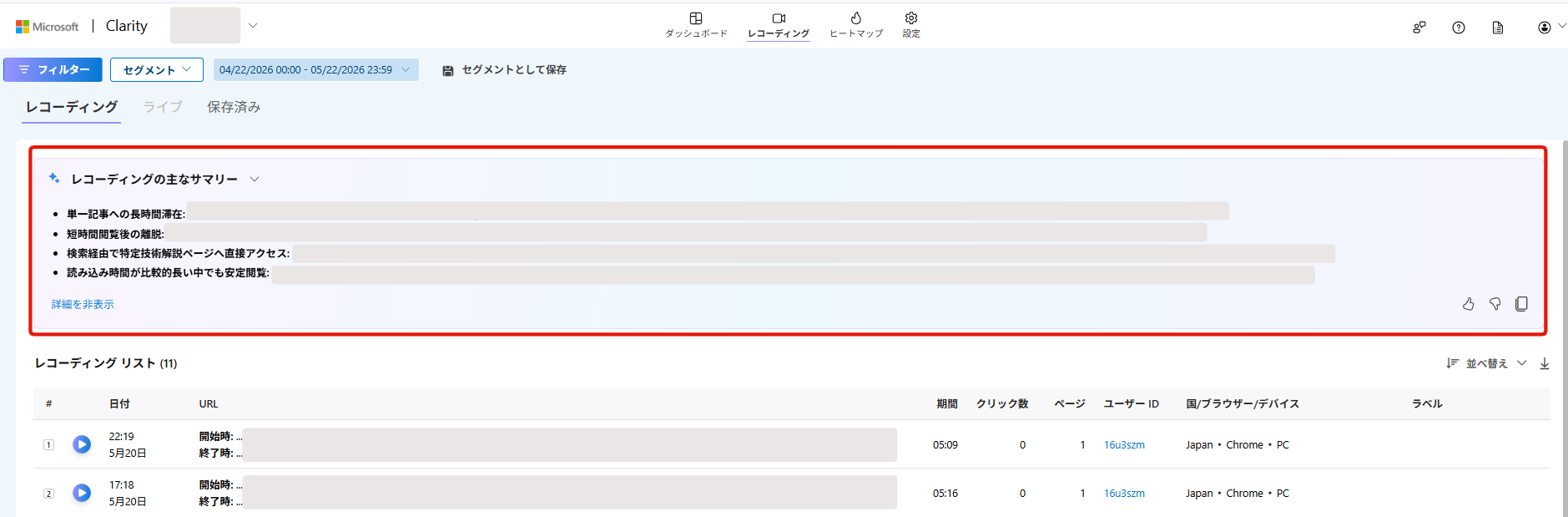
レコーディング要約
数百本の動画を見る必要はありません。AIが全録画を自動解析し、「このボタンが押しにくいと思われています」といった摩擦ポイントの要約をテキストで提示します。
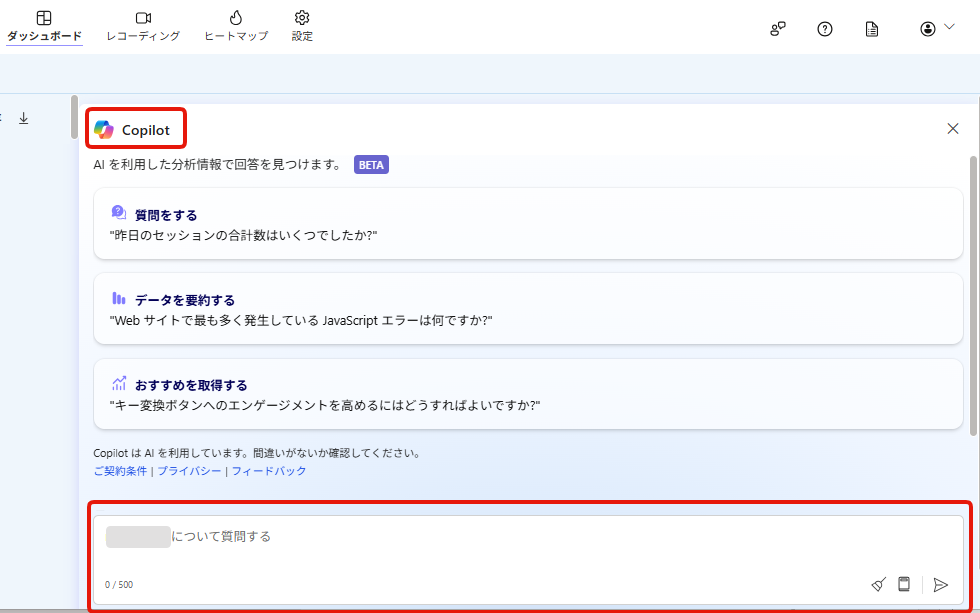
Clarity Chat(対話型分析)
「コンバージョンしないユーザーの共通点は?」「スマホ画面の離脱原因は?」と質問するだけで、AIがデータを分析し、具体的な改善ポイントを提示します。
ヒートマップの自動インサイト
AIがヒートマップを自動で解析し、摩擦が発生している箇所や優先的に対応すべき改善ポイントを検知・出力します。
Microsoft Clarityの導入手順と「必須」のセキュリティ設定

本章では、Microsoft Clarityを導入する手順を解説します。
導入は4ステップで完了します。中でもマスキング設定が最も重要で、個人情報の保護に直結します。
1.アカウントの登録
Microsoft Clarityにサインアップするには、Microsoft、Facebook、Googleいずれかのアカウントが必要です。
ここではMicrosoftアカウントで説明していきます。
https://clarity.microsoft.com/ へアクセスします。
画面右上の「サインアップ」をクリック、「サインイン先Microsoft」をクリック。
新規にアカウントを作成する場合は、メールアドレスとパスワードを入力し、名前、国、生年月日など登録します。
メールにセキュリティーコードが送信されるので入力し、アプリのアクセスに同意します。
Clarityの利用規約に同意にチェックを入れ「Continue」をクリックします。
以上で、Microsoft Clarityのアカウント登録が完了です。
そのまま続けて新規プロジェクトの作成ができます。
2.プロジェクトの作成
「+新しいプロジェクト」から、プロジェクトを作成できます。
Webサイトかモバイルアプリかを選択し、プロジェクト名とサイトのURLを入力、Webサイトの業種を選択し、「新しいプロジェクトを追加する」をクリックします。
※もし画面が英語のままになっている場合は、画面右上の人型マーク(アカウントアイコン)>「Manage Account」の「Language」から「日本語」を選択して切り替えてください。
3.Clarityタグの設置
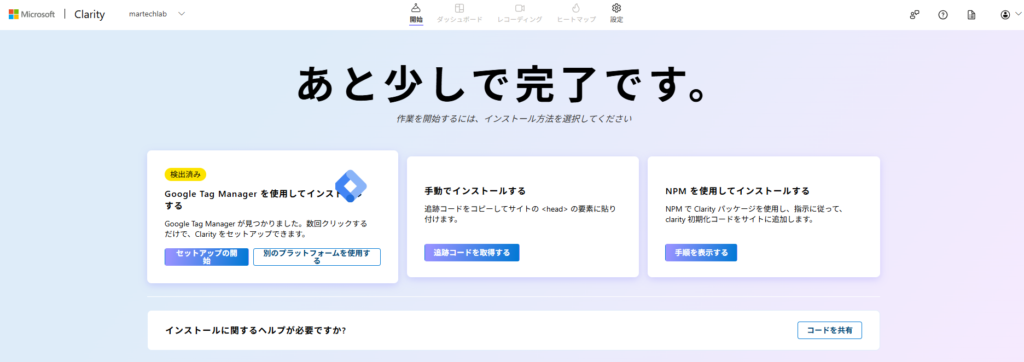
新規プロジェクトを作成すると、計測コードの設置方法として「Google Tag Manager を使用してインストールする」「手動でインストールする」「NPMを使用してインストールする」といった選択肢が表示されます。
すでにサイトへGTM(Googleタグマネージャー)を導入している場合は、GTMの選択肢を選ぶだけでセットアップが数クリックで簡単に完了します。ご自身のサイトの管理環境に合わせて、最適な方法を選択して実行してください。
4.【最重要】マスキング設定
マスキング機能とは、個人情報や機密データの漏えいを防止するための機能です。
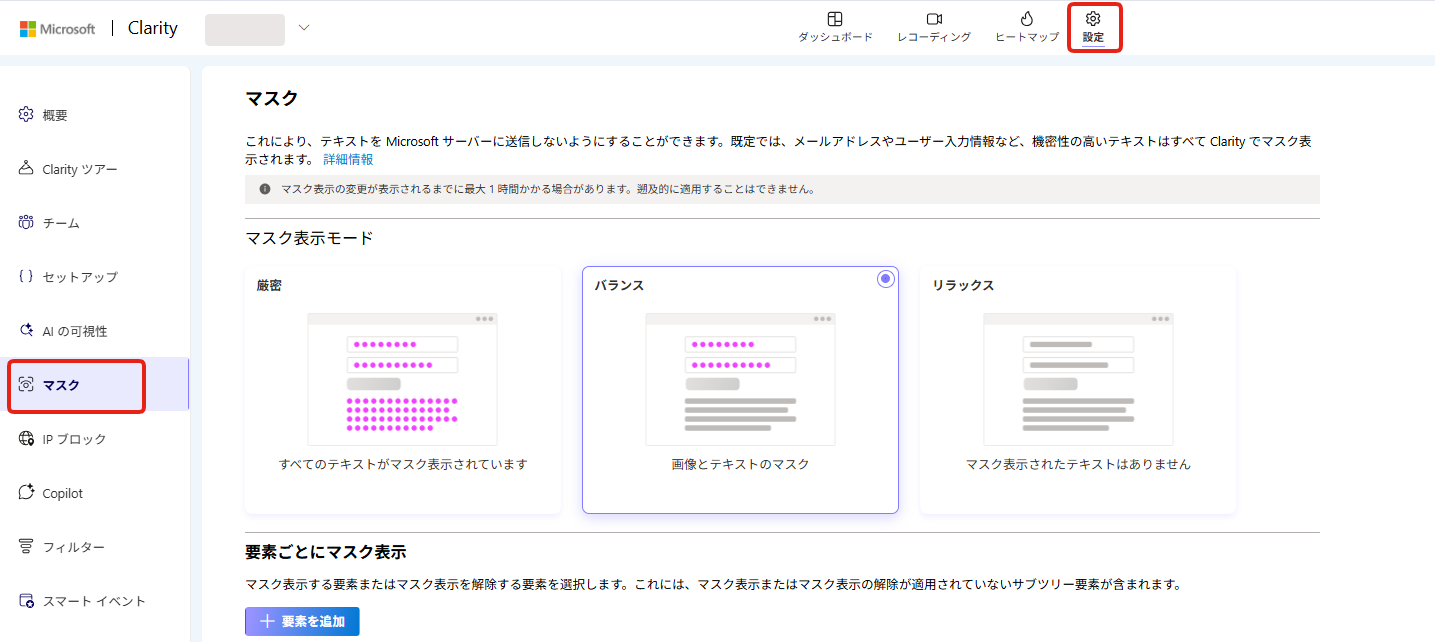
マスキング機能の設定は、Microsoft Clarityの管理画面にある「設定」>「マスク」から行えます。この設定により、個人情報や機密データを含むテキストがMicrosoftのサーバーに送信されるのを確実に防ぐことができます。
マスクの強度は「厳密(Strict)」「バランス(Balanced)」「リラックス(Relaxed)」の3つのモードから選択できるほか、特定の要素(HTMLのタグやクラス)を個別に指定して隠すことも可能です。
-
厳密(Strict): サイト上のすべてのテキストがマスク表示されます。個人情報漏洩のリスクをゼロにしたい企業サイトやECサイトに必須の設定です。
-
バランス(Balanced): AIが自動判定し、メールアドレスや電話番号など「保護が必要なテキストのみ」をマスク表示します。
-
リラックス(Relaxed): テキストのマスクは行われません(一般サイトでも非推奨)。
企業のセキュリティポリシーやWebサイトの性質(個人情報の取り扱い有無など)を十分に考慮し、適切なモードを選択してください。
モバイルUXを向上させるMicrosoft Clarity活用3つの要点

2026年現在、Webサイトを訪れるユーザーの7〜8割以上がスマートフォン環境からのアクセスです。BtoBサイトであってもモバイル化は加速しており、サイト改善の主戦場は完全にスマホ画面へと移行しました。
ここでは、Clarityの活用ポイントを解説します。
分析の基準を「モバイル」にする
サイト分析を行う際は、まずPC版ではなく「モバイル(スマートフォン)」のデータにフィルターを絞り込むことから始めましょう。PCの広い画面では綺麗に見えていても、スマホの狭い画面では以下のような致命的なUX(ユーザー体験)の課題が頻発します。
- 親指の可視領域(サムゾーン)の意識: 画面上部や、逆に最下部すぎる位置にあるボタンは、片手操作の指が届きにくくクリック率が低下します。
- レイアウトシフト(表示のズレ)による誤タップ: スマホでページをスクロールしている際、画像の読み込み遅延などでガタッと画面が動いてしまい、意図しない場所をタップさせていないかを検証します。
「リンクがない箇所(デッドクリック)」の原因を探る
スマホユーザーは、気になった画像やテキストを直感的にタップ(ピンチイン・アウト)する傾向があります。Clarityのヒートマップで「リンクがないのに、なぜかタップが集まっている場所(デッドクリック)」を見つけたら、それはサイト改善の大きなチャンスです。
- なぜタップされているのか?: ユーザーが「ここを押せば、もっと詳しい情報(詳細ページや解説)が見られるはず」と強く期待している証拠です。
- 具体的なアクション: その画像やテキストに新しくリンクを設置するか、関連記事への導線を追加します。ユーザーの期待に応えるだけで、サイトの回遊率(PV/セッション)は劇的に向上し、離脱率の低下に直結します。
AIの「まとめ要約」と「チャット機能」を駆使して仮説検証する
データが溜まったら、まずは人間がデータを凝視するのではなく、Copilotの「要約機能」と「Clarity Chat」を活用して課題を浮き彫りにしましょう。
- AIにチャットで問いかける: 管理画面のチャットボックスで「スマホユーザーがこのページで最もストレスを感じている場所はどこ?」や「コンバージョンしなかったスマホユーザーの共通の離脱原因を3つ挙げて」と日本語で質問を投げかけます。
- AIで要約を出力: AIが裏側で何百本ものスマホの録画データとヒートマップを一瞬でスキャンし、「料金表の手前で7割のユーザーが離脱している」「スマホだとボタンが小さくてデッドクリック(リンクがない場所のタップ)が多発している」といった不満の核心を、箇条書きのテキストで要約してくれます。
- 人間の目で最終チェック: AIが導き出してくれた要約をもとに、該当エリアのスクロールヒートマップや実際のスマートフォン操作の録画(レコーディング)を3〜5本ほどピンポイントで確認(答え合わせ)します。
これまでの行動分析のように「動画を何時間も張り付いて見る」必要はもうありません。AIがマクロ視点でまとめた要約を起点にし、人間がミクロな視点で最終確認する。この最新のワークフローを取り入れることで、的外れなリライトやデザイン修正を防ぎ、スマホサイトのコンバージョン率(CVR)を最短距離で最大化させることができます。
導入前に知っておくべき注意点とリスク管理
企業の担当者が把握しておくべき「守り」の情報です。
AIデータ学習リスクへの理解
Microsoftの規約では、匿名化されたデータがAIモデルの学習・改善に利用される可能性があります。機密性の高いページ(管理画面等)は、必ず計測対象外にするか、厳重なマスキングを行ってください。
データ保持期間の制限
録画データの標準保持期間は30日間です。
重要な挙動を見つけた際は、必ず「お気に入り」保存をして13ヶ月間保持されるようにしましょう。
改正電気通信事業法(外部送信規律)への対応
法人サイトの場合、プライバシーポリシーに「Microsoft Clarityを使用して外部にデータを送信していること」を明記する義務があります。
まとめ:Microsoft ClarityのAIを「分析パートナー」にしてユーザー体験を最適化しよう
Microsoft Clarityは、単なる解析ツールから、AIと対話してサイト課題を迅速に特定・解決するツールへと進化しました。
適切なセキュリティ設定を行った上でAIを最大限に活用し、ユーザー満足度とコンバージョン率が共に高いサイトを目指しましょう。
ギャプライズでは、Clarityなどの解析ツールを活用した現状分析から、施策の立案、ABテストの実施、実装までを一気通貫でサポートいたします。
「流入はあるがコンバージョンにつながらない」「改善のアイデアが枯渇している」といった課題をお持ちの方は、ぜひお気軽にご相談ください。専門チームが貴社のサイトを成功へと導きます。
詳細を知りたい方はこちらからお気軽にお問合せください。